多图拼图不用PS:20种模板一键拼,朋友圈九宫格/拍立得/杂志风全搞定
多张图发朋友圈只能一张张刷屏?教你用免费在线拼图工具,20种模板(九宫格/三联屏/拍立得/便当格/L型/十字/照片墙/自由拼图)一键生成,每张图可在槽位内拖动缩放,拍立得支持底部文字与滤镜,一键导出高清PNG。浏览器打开即用,免登录
星之谣科技
星之谣科技
出去玩一趟拍了 30 张图,发朋友圈只能选 9 张还要一张张发?想做一张拍立得留念,手机里没有拼图 App?用 PS 拼图要建画布、拉参考线、对齐图层,10 分钟才出一张。
本文推荐一个免费在线拼图工具,20 种模板一键套用,每张图能在槽位里拖动微调,拍立得还能在底部写日期戳,2 分钟出图,导出高清 PNG。
一、什么时候需要拼图
这些场景拼图比单张发更合适:
- 朋友圈九宫格:9 张图拼成一张,刷屏变刷一张
- 小红书杂志风:多图拼成杂志排版,质感拉满
- 拍立得留念:3 张图错落叠加,底部加日期戳,复古感
- 三联屏壁纸:3 张横图并排,做电脑/手机壁纸
- 活动回顾:十几张活动照拼成一张,社群里发回顾
- 产品展示:多角度产品图拼图,电商详情页必备
- 便当格排版:大小格搭配,社交媒体分享更出彩
- 自由拼贴:照片墙、贴纸风,想怎么摆怎么摆
核心需求是:多张图合并成一张,还要排得好看。
二、在线拼图 vs PS 拼图
| 对比项 | PS 拼图 | 在线拼图工具 |
|---|---|---|
| 是否需安装 | 需安装 PS | 浏览器打开即用 |
| 模板数量 | 自己画 | 20 种预设一键选 |
| 槽位调整 | 手动对齐参考线 | 拖动+四角缩放 |
| 拍立得文字 | 单独建文本图层 | 点白边直接写 |
| 导出滤镜 | 需调色或动作 | 6 种氛围滤镜一键选 |
| 撤销 | Ctrl+Z | Ctrl+Z(支持填充/删除/拖动/缩放/旋转回退) |
| 价格 | 付费订阅 | 免费 |
| 适合场景 | 专业设计 | 临时拼图、快速出图 |
日常拼图用 PS 太重,手机 App 又常常带水印或要付费去广告,在线工具刚好填补这个空白。
三、20 种模板分类速览
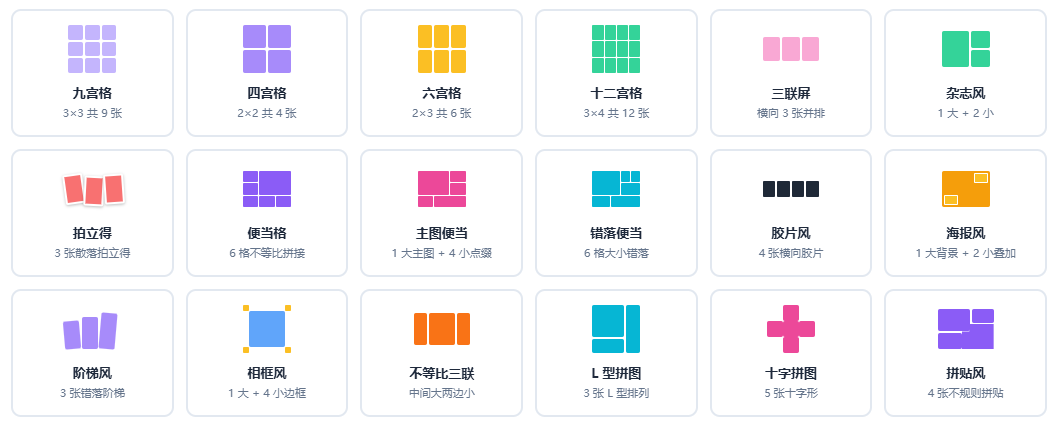
拼图工具内置 20 种模板,按风格分成 7 类:
网格系(4 种)
- 九宫格:朋友圈经典,3×3 共 9 格
- 四宫格:2×2,4 张图快速拼
- 六宫格:2×3,比九宫格更宽松
- 十二宫格:3×4,图多的时候用
横屏系(3 种)
- 三联屏:3 张横图并排,适合做壁纸
- 不等比三联:3 张图宽窄不一,更有节奏
- 胶片风:横版胶片底片效果,复古
便当系(3 种)
- 便当格:大小格搭配拼贴
- 主图便当:一张主图 + 多张小图
- 错落便当:格子错位排布,更活泼
杂志系(4 种)
- 杂志风:杂志排版质感
- 海报风:大图海报效果
- 相框风:每张图带相框
- 拼贴风:自由拼贴感
创意系(3 种)
- 拍立得:3 张图错落叠加,底部白边可写文字
- 阶梯风:阶梯式错落排布
- 照片墙:多张图照片墙式排布
以上三种创意系模板支持旋转——槽位可以绕中心旋转,拼出来更有层次。
形状系(2 种)
- L 型:L 形布局,留白有设计感
- 十字:十字形布局,对称工整
基础系(1 种)
- 自由拼图:多图自由摆放叠加,支持图层置顶/上移/下移/置底
四、核心功能详解
1. 槽位内拖动 + 缩放
这是和”傻瓜拼图 App”最大的区别:每张图上传后不是死板地铺满格子,而是可以在槽位内独立调整。
- 拖动移动:点选有图的槽位,拖动图片在槽位内移动位置
- 四角缩放:拖动四角控制柄等比缩放图片
- cover 自动适配:图片以 cover 模式自动填满槽位,不会变形
拍人像时把脸拖到槽位中央,拍风景时调整到重点突出,每张图都能调到最佳构图。
2. 拍立得底部文字编辑
拍立得模板的精髓在于底部白边的文字。工具支持:
- 3 种文字模式:日期戳 / 符号 / 自定义文字
- 颜色选择:文字颜色可调
- 等宽日期戳字体:日期用等宽字体,像真实拍立得
写上”2026.08.09 海边”,一张复古拍立得就成型了。
3. 6 种导出滤镜
导出时可选氛围滤镜,效果与预览一致:
- 复古:泛黄褪色,胶片感
- 黑白:去色经典
- 暖色:偏黄偏橙,温馨
- 冷色:偏蓝偏青,清冷
- 高饱和:色彩鲜艳,冲击力强
- 褪色:低饱和,日系小清新
滤镜只在导出时生效,不影响原图,可以反复尝试不同风格。
4. 自由拼图 + 图层管理
不想用固定模板?自由拼图模式让你想怎么摆怎么摆:
- 点击”添加图片”上传多张图
- 每张图自由拖动到任意位置
- 选中图片后可置顶 / 上移 / 下移 / 置底调整层级
- 适合做照片墙、贴纸拼贴、创意海报
5. 旋转槽位模板
拍立得、阶梯风、照片墙三种模板支持槽位旋转——槽位以中心为原点旋转,拼出来错落有致,不是死板的方方正正。
6. 撤销 / 重做 + 键盘快捷键
- Ctrl+Z:撤销(支持填充/删除/拖动/缩放/旋转等操作回退)
- Ctrl+Y:重做
- Delete:删除选中
- Esc:取消选中
手滑了有后悔药,不用从头来。
7. 2x 高清 + 紧凑导出
- 2x 高清导出:分辨率翻倍,发朋友圈不糊
- 紧凑导出:自动裁剪留白,输出更紧凑
- 一键 PNG:原生 Canvas 导出,效果与预览一致
8. 隐私安全
图片在浏览器本地处理,不上传服务器。适合拼合同截图、私人照片这类隐私图片。
五、5 步完成拼图
- 打开拼图工具,首次进入会弹出模板选择面板,从 20 种模板中选一个
- 点击空槽位上传图片(支持 JPG/PNG/WebP,最大 5MB),图片会以 cover 模式自动适配
- 点击有图的槽位选中,拖动图片在槽位内移动位置,拖四角等比缩放
- 拍立得模式:点击底部白边编辑文字(日期戳/符号/自定义),可选颜色
- 导出时可选”2x 高清”、“紧凑导出”和氛围滤镜,点击”📥 导出 PNG”输出
六、4 种常见拼图场景实操
场景 1:朋友圈九宫格
- 选”九宫格”模板
- 9 个槽位依次上传图(cover 自动适配)
- 人像槽位拖动把脸居中,风景槽位调整重点
- 导出 PNG,发朋友圈一张图替代 9 张刷屏
场景 2:复古拍立得
- 选”拍立得”模板(3 张错落叠加)
- 上传 3 张旅行照,拖动调整每张位置
- 点击底部白边,选”日期戳”,输入”2026.08.09”
- 导出时选”复古”滤镜,一张胶片感拍立得诞生
场景 3:小红书杂志风
- 选”杂志风”模板
- 上传 4-6 张产品图或穿搭图
- 微调每张图的槽位位置,突出主体
- 导出时选”高饱和”滤镜,色彩鲜艳更吸睛
场景 4:自由拼贴照片墙
- 选”自由拼图”模式
- 点击”添加图片”上传 5-10 张图
- 自由拖动每张图到合适位置,拖四角缩放大小
- 选中图片用”置顶/上移/下移/置底”调整图层叠放顺序
- 导出 PNG,一张创意照片墙完成
七、拼图小技巧
技巧 1:统一色调再拼
拼图前先把所有图调成统一色调(可以用滤镜或调色工具),拼出来更有整体感。杂七杂八的色调拼在一起会显得乱。
技巧 2:主图放主位
便当格、主图便当模板有”主图”概念,把最想突出的那张放主图位(通常是大格),其他作辅助。一张图抓眼球,其他图补信息。
技巧 3:拍立得错落才有味
拍立得模板的 3 张图不要摆得太整齐,利用旋转和错落叠加,越随意越像真拍立得。底部文字用日期戳字体,复古感翻倍。
技巧 4:自由拼图善用图层
自由拼图模式下,图层顺序决定叠放关系。后加的图默认在上层,选中后用”置底”可以压到最下面,做出遮挡层次。
技巧 5:导出选 2x 高清
发朋友圈、小红书这类会被压缩的平台,导出时勾选”2x 高清”,分辨率翻倍,压缩后依然清晰。
八、拼图与其他工具联动
拼图是图片处理的”收尾”环节,经常需要配合其他工具:
- 裁剪 → 拼图:先用图片裁剪把每张图统一比例,再拼图更整齐
- 加水印 → 拼图:拼完图再用加水印工具防盗
- 拼图 → 压缩:拼完图体积大,用图片压缩压到指定大小
- 形状裁剪 → 拼图:先用形状裁剪裁成心形/猫咪头,再自由拼图做贴纸风
九、适用人群
- 社交媒体用户:朋友圈九宫格、小红书配图
- 公众号/小红书博主:杂志风排版、拍立得配图
- 电商卖家:产品多角度图拼图
- 活动组织者:活动回顾照片墙
- 设计师:快速出拼图稿,再 PS 精修
- 学生:社团活动照片拼贴
十、工具地址
拼图工具:xingzhiyao.com/tools/cropper
全部免费,不用注册不用登录,打开浏览器就能用。图片不上传服务器,隐私安全有保障。基于 LeaferJS 渲染引擎,纯前端运行,20 种模板 + 自由拼图 + 6 种滤镜,朋友圈、小红书拼图必备。
相关工具推荐: